Clientes
Primeros pasos
Cómo entrar a la app de Parner, recorrer el tutorial, leer el panel de tu empresa, completar tu perfil, invitar a tu equipo y guardar tus direcciones.
Revisada el con la versión 0.4.56 de la app.
Esta guía recorre lo primero que hacés en la app de Parner: entrar, ubicarte con el tutorial, leer el panel de tu empresa, completar tu perfil, sumar a tu equipo y guardar tus direcciones. Cada pantalla de la app tiene un botón Ayuda, arriba a la derecha, que abre en otra pestaña la guía de esa pantalla.
Entrar a la app
Tu usuario lo crea el equipo de Parner o la persona de tu empresa que administra el equipo. Al crearlo te llega un correo con el asunto “Bienvenido a Parner”, tu usuario y una contraseña temporal que sirve 7 días.
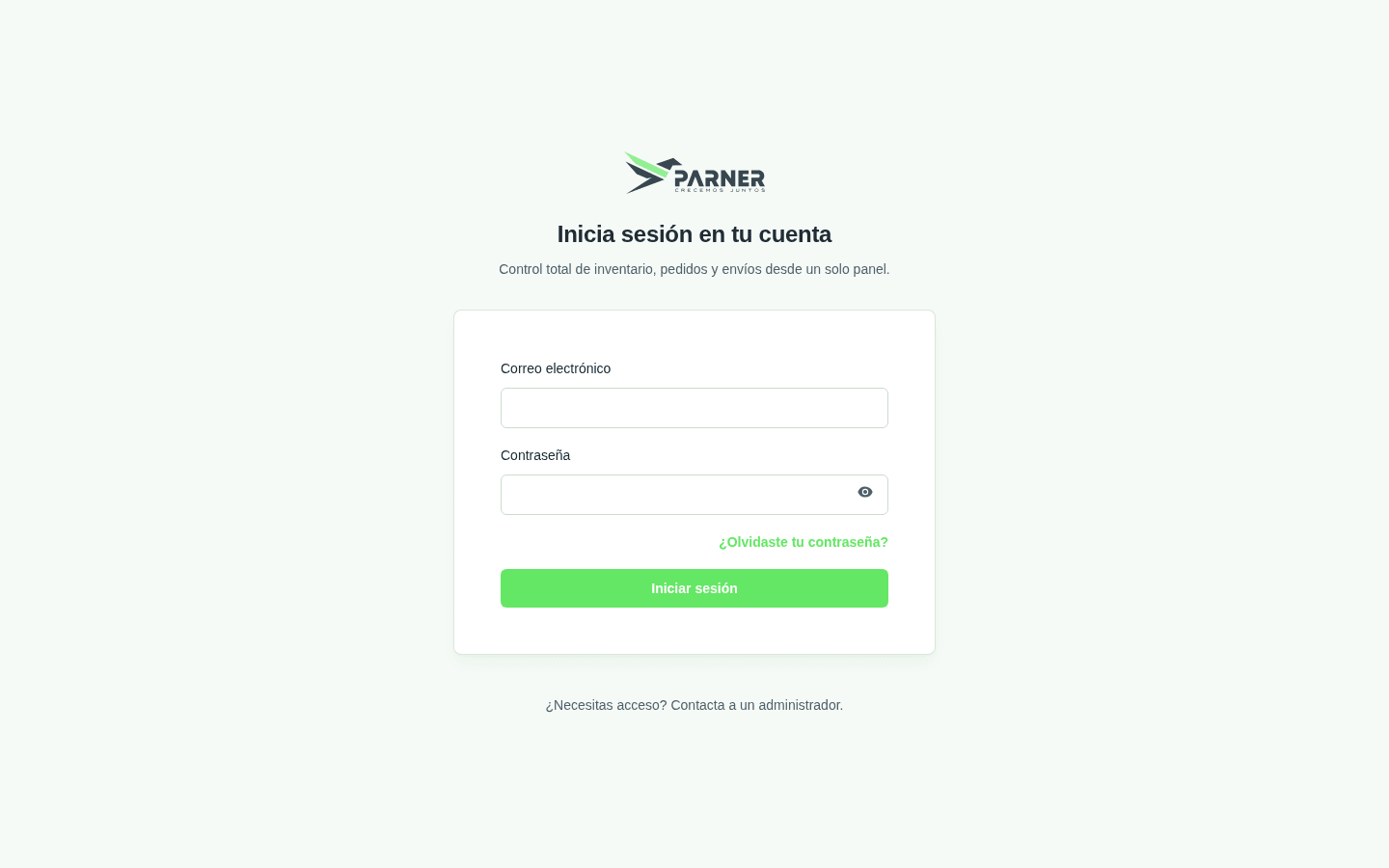
- Abrí https://app.tuparner.com/login.
- Escribí tu Correo electrónico y la Contraseña temporal, y tocá Iniciar sesión.
- La primera vez, la app te pide una contraseña tuya: Crea una contraseña nueva para terminar tu primer ingreso. Escribila en Nueva contraseña y otra vez en Confirmar contraseña, con al menos 6 caracteres, y tocá Crear contraseña.
- Entrás al Panel Principal.
Si olvidaste la contraseña
- En la pantalla de ingreso, tocá ¿Olvidaste tu contraseña?, escribí tu correo y tocá Enviar código.
- Te llega un código al correo. Escribilo en Código de verificación. Como avisa la app, El código expira en 15 minutos. Revisa tu carpeta de spam si no lo encuentras.
- Escribí la contraseña nueva en Nueva contraseña y en Confirmar contraseña, y tocá Actualizar contraseña. La app vuelve al ingreso con Tu contraseña fue actualizada. Ya puedes ingresar con tu nueva contraseña.
El recorrido de bienvenida
La primera vez que entrás desde un navegador, la app abre Te damos la bienvenida a Parner.
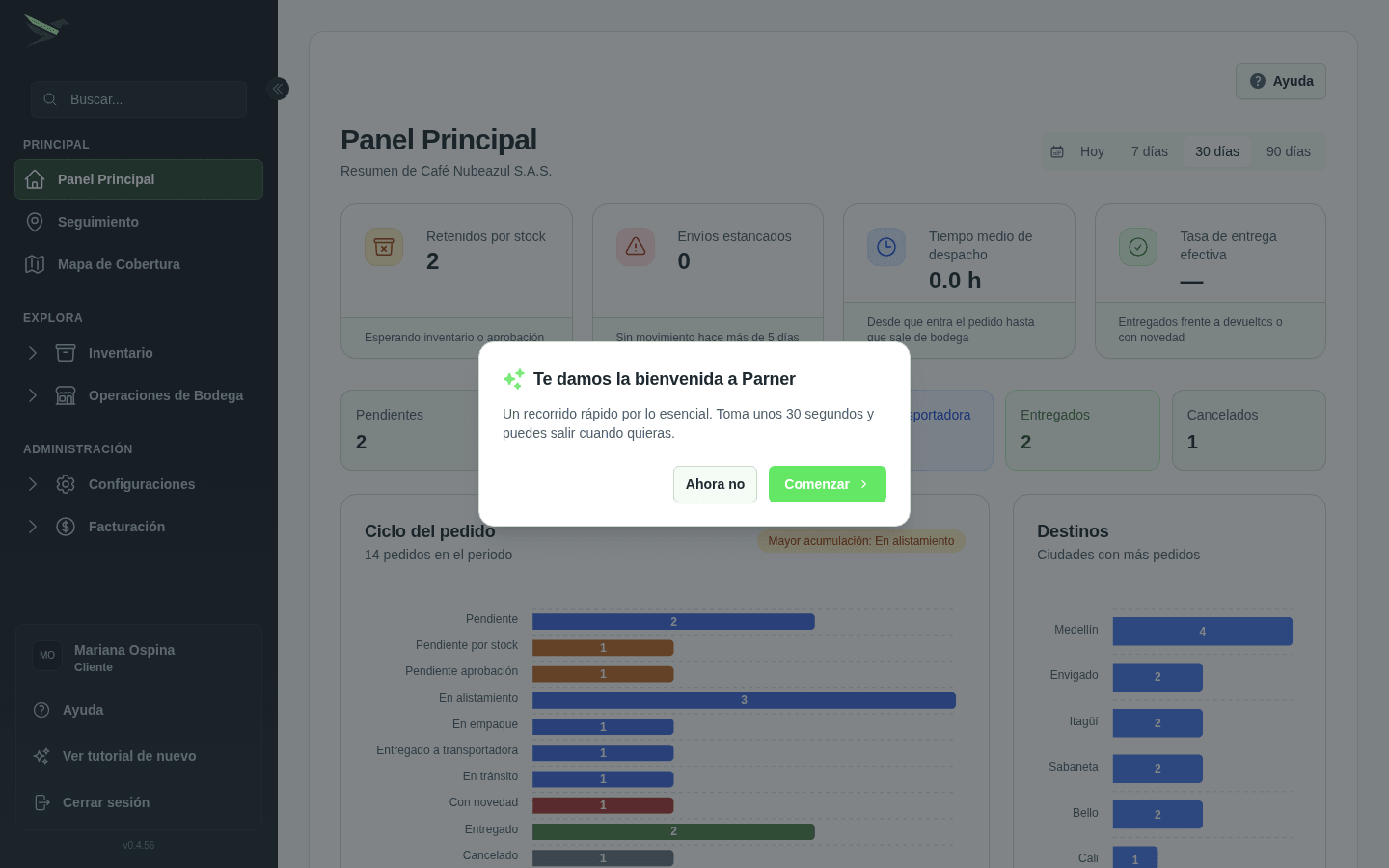
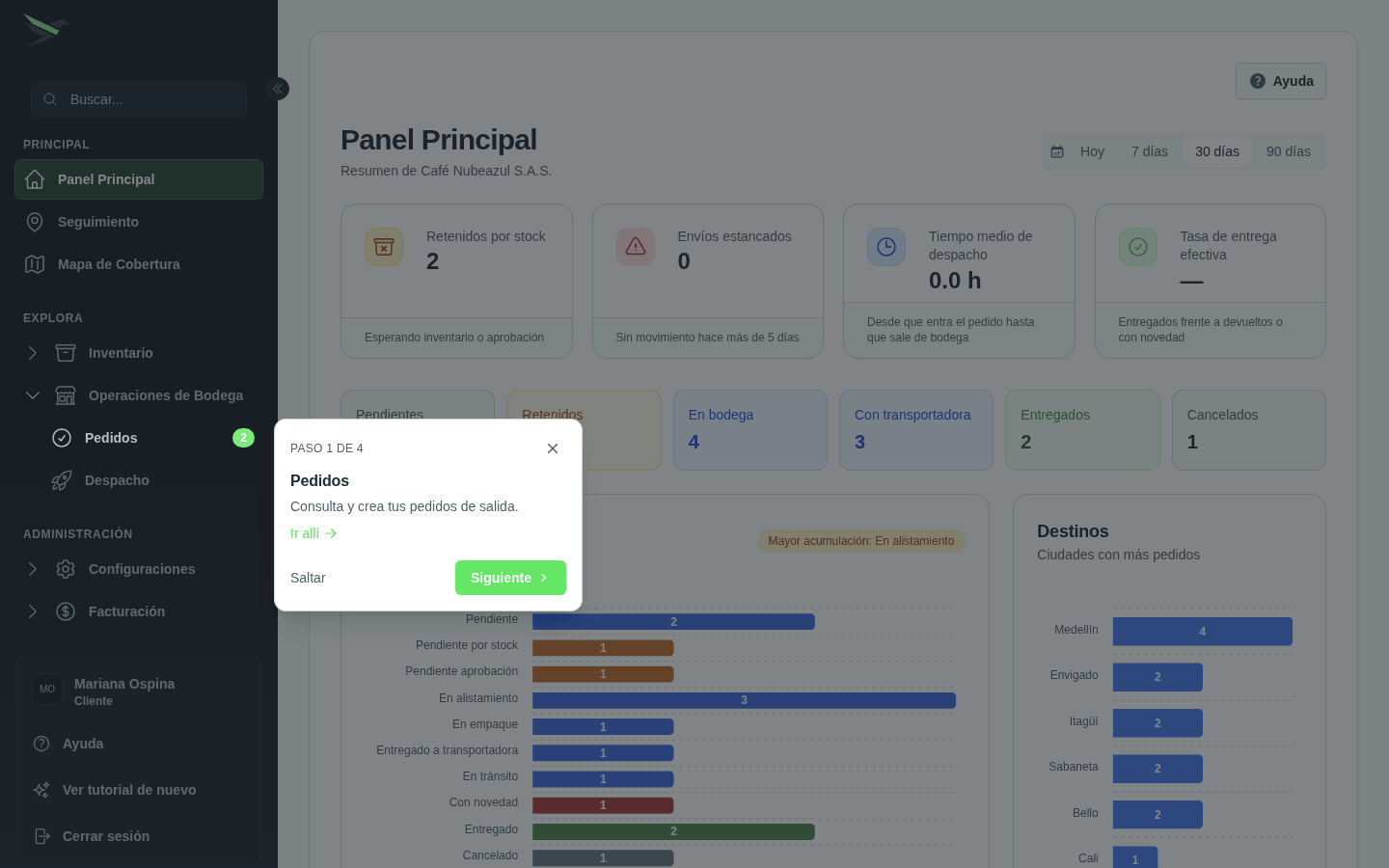
- Comenzar recorre en cuatro pasos los lugares del menú para empezar: Pedidos, Seguimiento, Órdenes de Entrada y Productos. Cada paso señala la entrada del menú y dice para qué sirve.
- Siguiente y Atrás pasan de un paso a otro, y Finalizar cierra el último.
- Ir allí cierra el recorrido y abre la pantalla del paso.
- Ahora no, Saltar, la X o la tecla Esc lo cierran sin terminarlo.
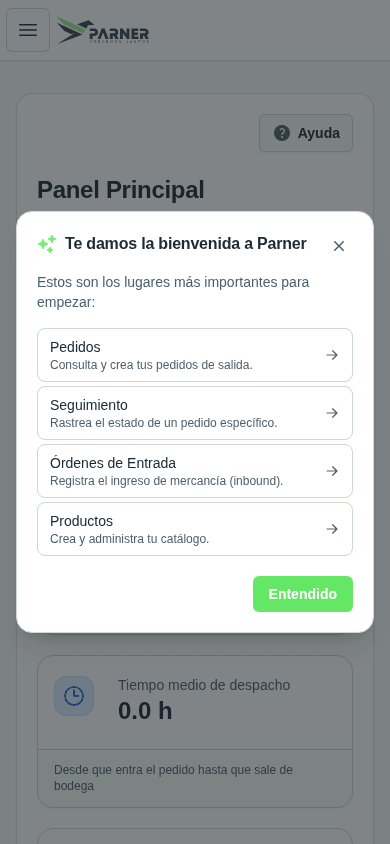
Terminado o cerrado, el recorrido no vuelve a salir solo en ese navegador. En el celular, o en una ventana angosta, la app muestra en cambio una sola tarjeta con los mismos cuatro lugares: tocá uno para ir allá, o Entendido para cerrarla.
Ver el recorrido otra vez
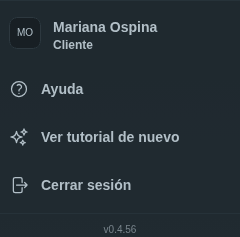
Al pie del menú lateral, debajo de tu nombre, tocá Ver tutorial de nuevo. Ahí mismo están Ayuda, que abre la sección de clientes de este centro de ayuda, y Cerrar sesión.
El panel principal
El Panel Principal es la primera pantalla después de entrar. Debajo del título dice Resumen de y el nombre de tu empresa: todo lo que muestra es de tu empresa. Arriba a la derecha elegís el periodo: Hoy, 7 días, 30 días (con el que abre) o 90 días. El periodo decide qué pedidos cuenta el panel: los que entraron desde esa fecha.
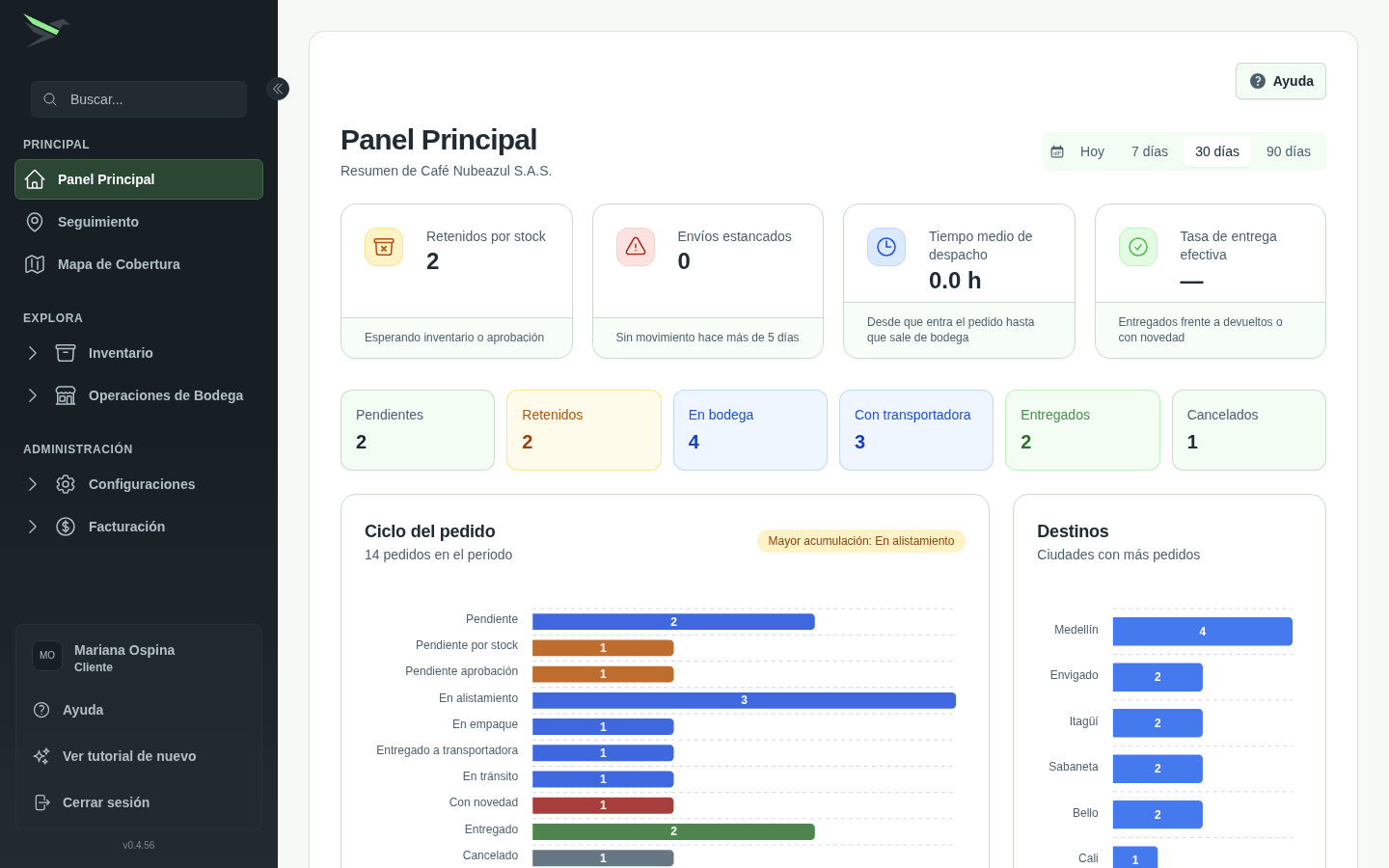
- Las cuatro tarjetas de arriba. Retenidos por stock son los pedidos que esperan inventario o aprobación. Envíos estancados son los que van con la transportadora y llevan días sin moverse, entren o no en el periodo. Tiempo medio de despacho mide desde que entra un pedido hasta que sale de la bodega. Tasa de entrega efectiva compara los entregados con los devueltos o con novedad.
- Los pedidos por grupo. Pendientes, Retenidos (pendientes por stock o por aprobación), En bodega (en alistamiento o en empaque), Con transportadora (entregados a la transportadora, en tránsito o con novedad), Entregados y Cancelados. Qué significa cada estado está en Estados del pedido.
- Ciclo del pedido cuenta los pedidos en cada estado y marca con Mayor acumulación dónde se juntan más. En manos de la transportadora muestra en qué fase van los envíos según la transportadora, y Destinos, las ciudades con más pedidos.
- Clientes, canales y entregas muestra lo siguiente del periodo. Clientes únicos son las personas distintas que te compraron y Recompran, cuántas de ellas tienen 2 o más pedidos en todo tu historial. Son cifras estimadas: reconocemos a una persona por su documento, su comprador de Mercado Libre, su correo o su celular, así que si usó datos distintos puede contar dos veces, y los pedidos sin ninguno de esos datos no cuentan. Descargar clientes (CSV) baja esas personas con los datos de contacto que traen sus pedidos; vos respondés por el uso que les des, según la ley de protección de datos. Tiempo medio de entrega son los días hábiles desde que entra un pedido hasta que le llega a tu cliente: no cuenta domingos ni festivos de Colombia, sí los sábados, y deja afuera los pedidos que se recogen en bodega. Pedidos por canal dice por dónde entraron tus pedidos. Movimiento por día de la semana compara los Recibidos y los Despachados de cada día, para ver cuáles se mueven más.
- Inventario resume tu stock: SKUs almacenados, Unidades en inventario, Unidades reservadas para pedidos que todavía no salen y SKUs bajo mínimo, más los productos que más salieron y el movimiento de unidades por día. Qué es un SKU está en el glosario.
- Histórico grafica tus Pedidos por mes, y Actividad Reciente lista lo último que pasó con tu mercancía, como un paquete recibido en la bodega o unidades que quedaron en cuarentena.
Tu perfil
Tocá tu nombre, al pie del menú lateral, para abrir Mi Perfil.
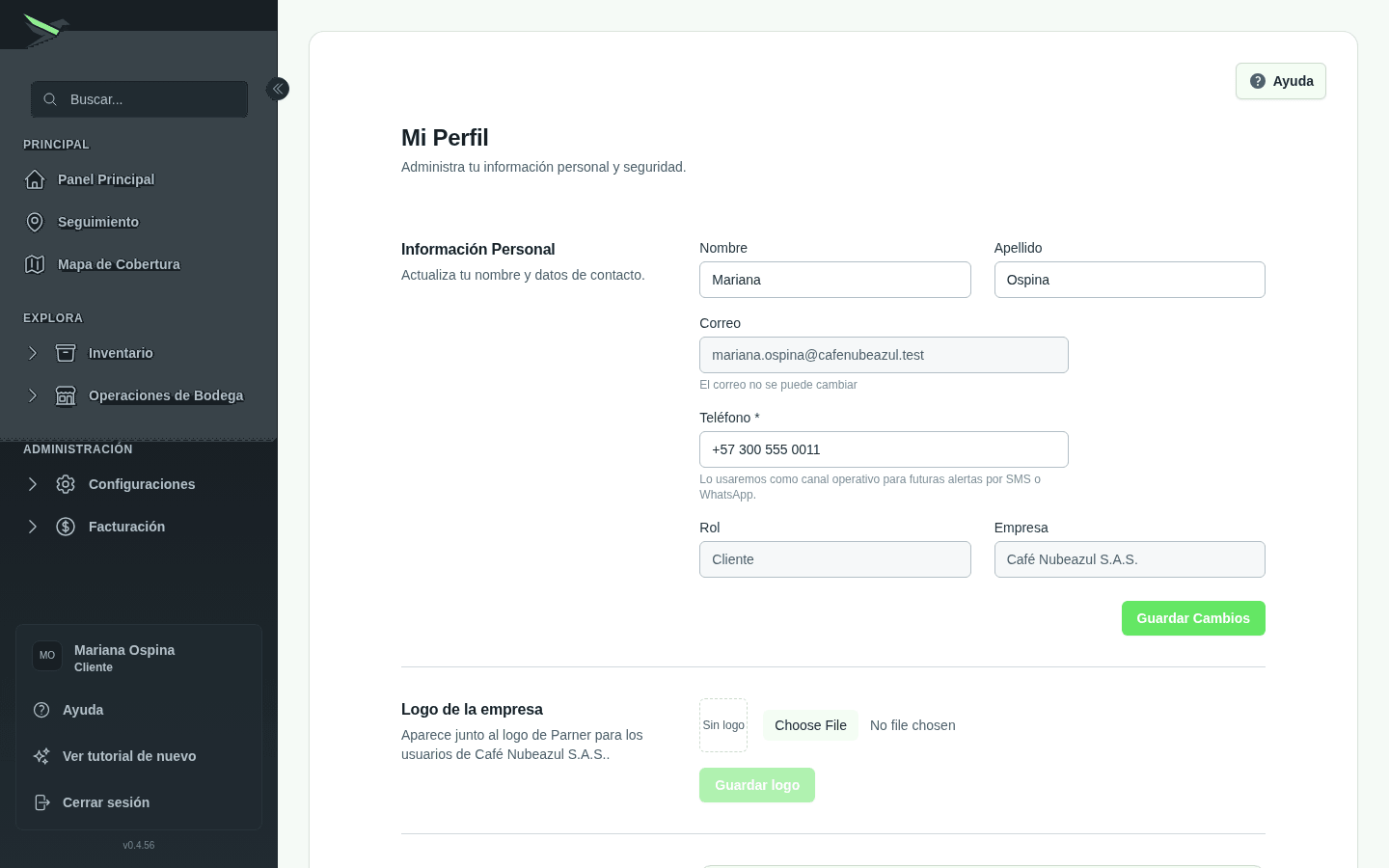
- En Información Personal cambiás tu Nombre, tu Apellido y tu Teléfono *, que es obligatorio. Guardá con Guardar Cambios. El Correo, el Rol y la Empresa se ven pero no se cambian acá: El correo no se puede cambiar.
- Logo de la empresa solo aparece para la persona titular de la empresa, la que figura como Titular en Equipo. Elegí una imagen JPG, PNG o WebP y tocá Guardar logo. Como dice la pantalla, el logo Aparece junto al logo de Parner para los usuarios de tu empresa.
- La contraseña no se cambia desde el perfil. Para cambiarla, usá ¿Olvidaste tu contraseña? en la pantalla de ingreso, o pedile a la persona titular que use Restablecer en Equipo.
Invitar a tu equipo
En el menú, Configuraciones → Equipo lista a las personas de tu empresa que usan la app, con su Rol, su Estado y su Último Acceso. Debajo del título dice cuántos usuarios tiene tu empresa, de un máximo de 5. Todas las personas de la empresa ven la lista, pero solo la titular invita, edita y elimina.
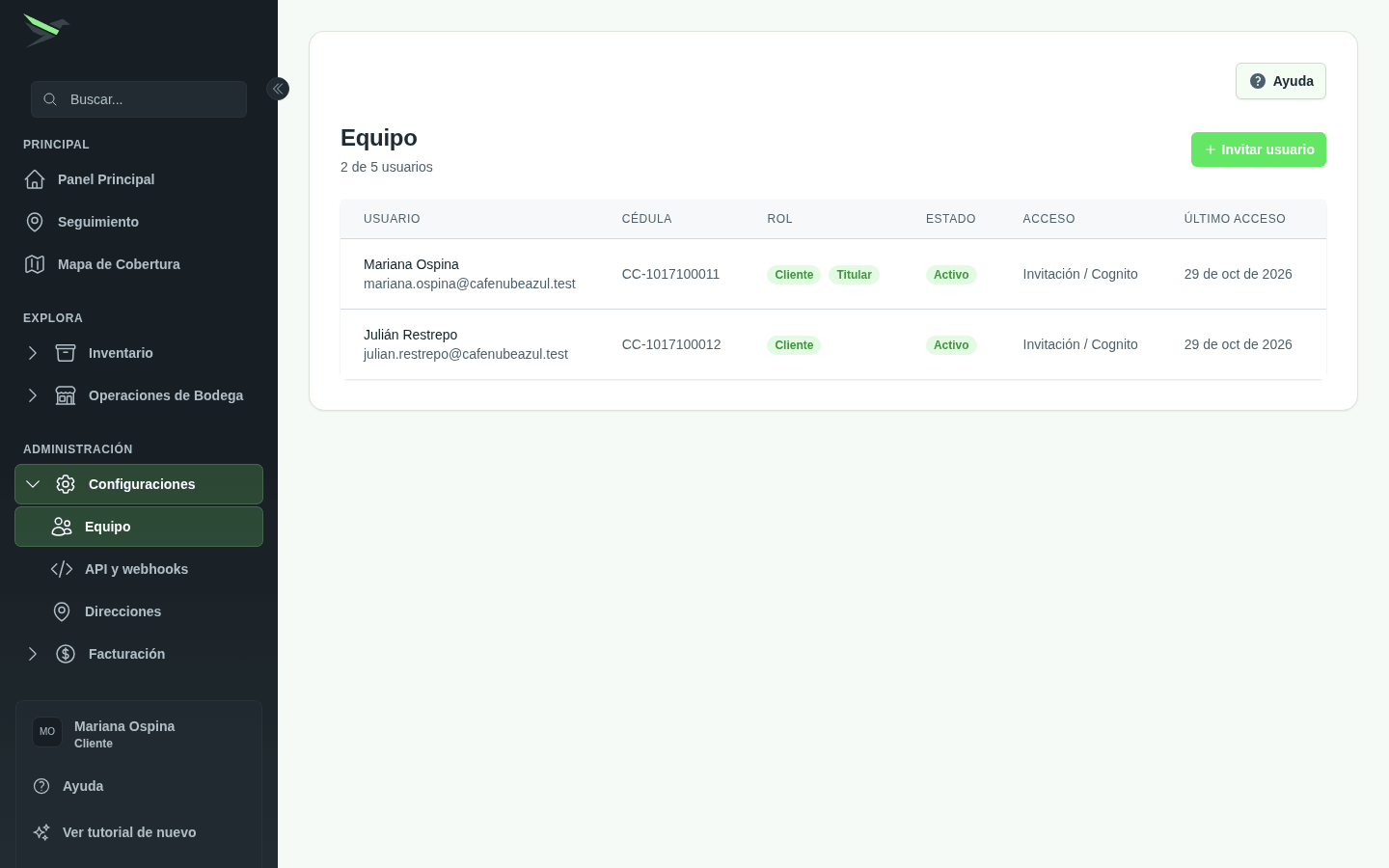
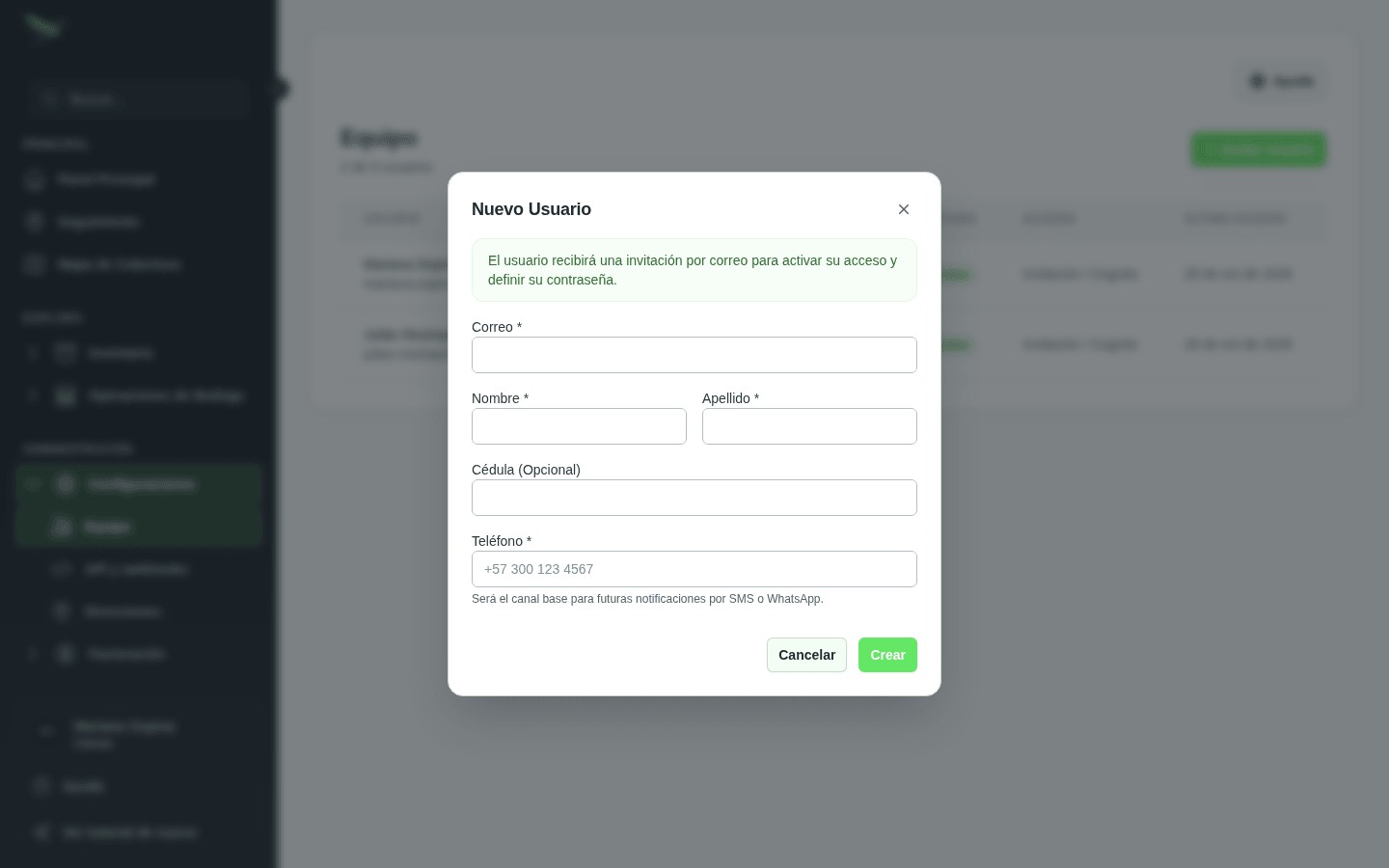
- Tocá Invitar usuario.
- Llená Correo *, Nombre *, Apellido * y Teléfono *. La Cédula (Opcional) puede quedar vacía.
- Tocá Crear. Como avisa el formulario, El usuario recibirá una invitación por correo para activar su acceso y definir su contraseña. Es el correo de bienvenida con la contraseña temporal, y la persona entra como explica Entrar a la app.
Quien entra por invitación queda con el rol Cliente, en tu empresa, y no puede invitar a nadie.
Reenviar, restablecer, editar y eliminar
La titular tiene estas acciones en la columna Acciones de cada persona. Si no la ves, desplazá la tabla hacia la derecha.
- Reenviar vuelve a mandar la invitación, por ejemplo cuando la contraseña temporal venció antes del primer ingreso.
- Restablecer ayuda a alguien que no puede entrar. Si nunca terminó su primer ingreso, le llega otra vez la invitación. Si ya había entrado, la próxima vez que ingrese la app le dice Tu cuenta requiere restablecer la contraseña. Solicita un código para continuar. y sigue como en Si olvidaste la contraseña.
- El lápiz, Editar, cambia el nombre, el apellido y el teléfono.
- La caneca, Eliminar, pide confirmación y desactiva la cuenta: la persona ya no puede entrar y sale de la lista.
Guardar tus direcciones
En el menú, Configuraciones → Direcciones abre Direcciones Guardadas: las direcciones de recogida y de entrega de tu empresa, como el lugar donde despachás o la oficina que recibe devoluciones. Cualquier persona de tu empresa en la app las ve y las cambia. Por ahora es la libreta de direcciones de tu empresa: ningún otro formulario de la app las toma de acá.
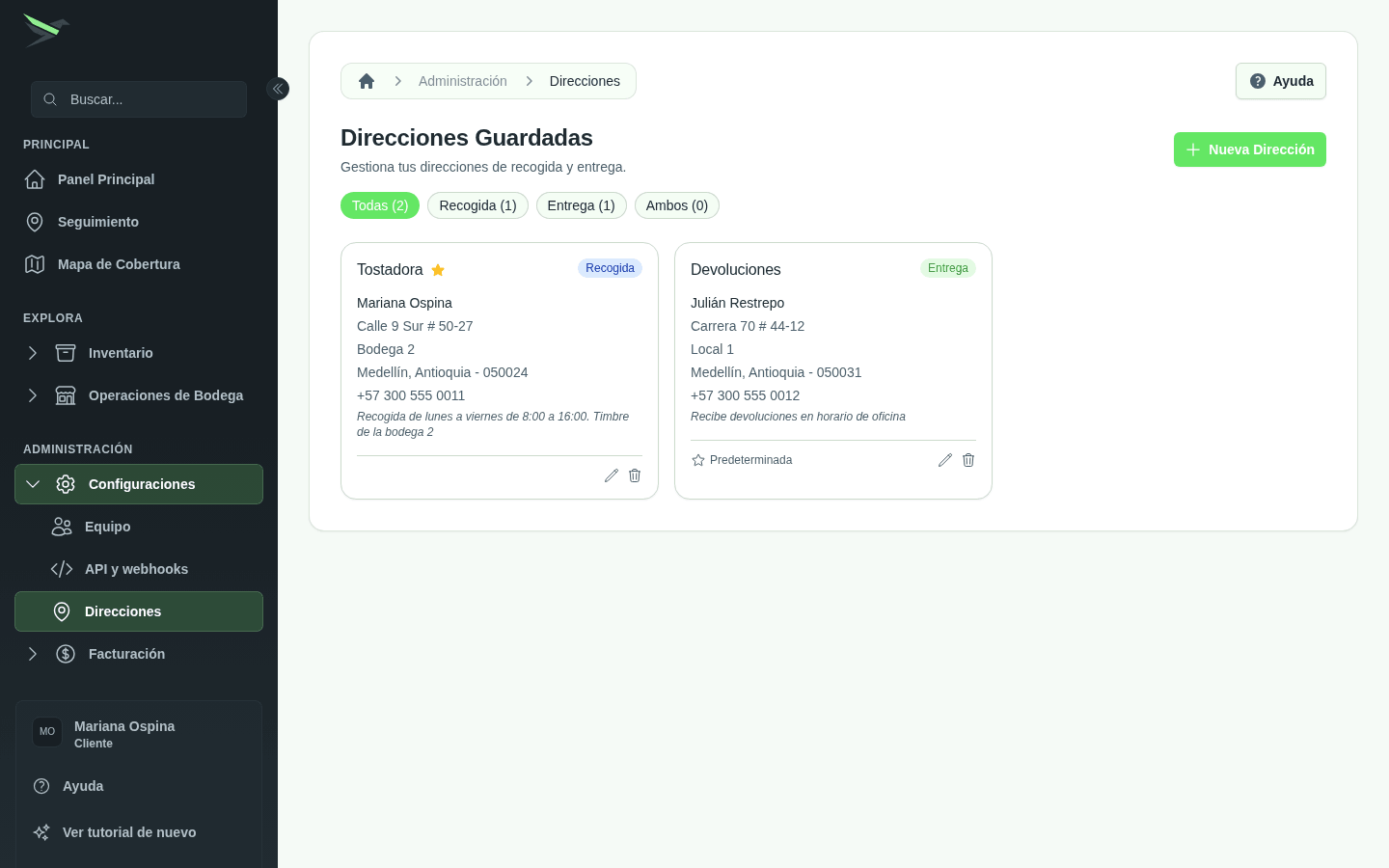
- Tocá Nueva Dirección.
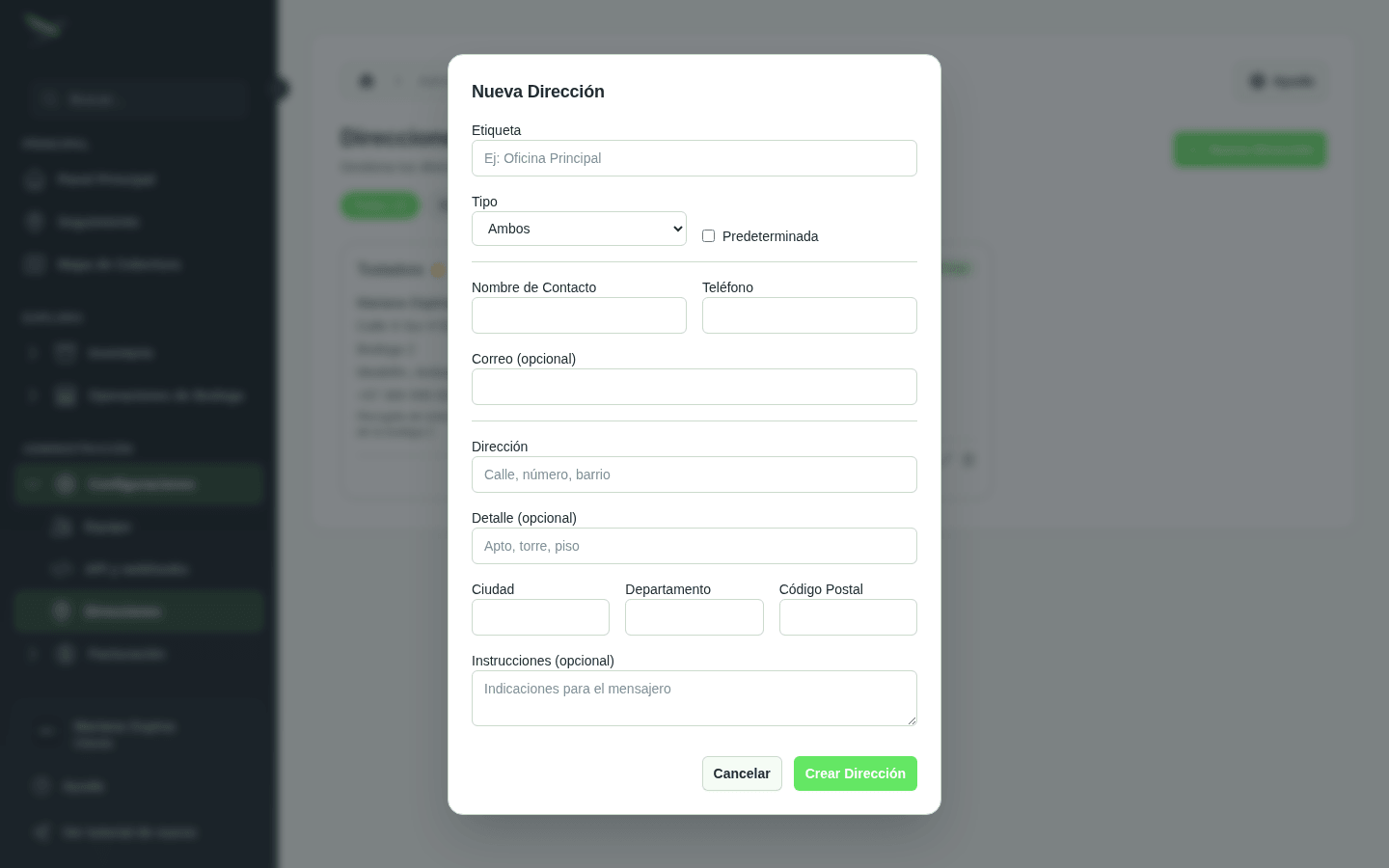
- Poné una Etiqueta para reconocerla y elegí el Tipo: Recogida, Entrega o Ambos.
- Llená el contacto: Nombre de Contacto y Teléfono. El Correo (opcional) puede quedar vacío.
- Llená la Dirección y la Ciudad. Detalle (opcional), Departamento, Código Postal e Instrucciones (opcional) para el mensajero son opcionales.
- Tocá Crear Dirección. La tarjeta aparece en la lista.
En cada tarjeta:
- Predeterminada la marca con una estrella como la principal de su tipo. Marcar una de Recogida o de Entrega le quita la estrella a la que tenía ese tipo y a la de Ambos; marcar una de Ambos se la quita solo a otra de Ambos. También podés marcarla al crearla.
- El lápiz, Editar, abre Editar Dirección, que se guarda con Guardar Cambios.
- La caneca, Eliminar, pregunta ¿Eliminar esta dirección?; confirmá con Eliminar.
Los filtros de arriba (Todas, Recogida, Entrega y Ambos) dicen cuántas direcciones hay de cada tipo y filtran la lista.
Si algo no sale
| Si ves esto | Qué hacer |
|---|---|
| Correo o contraseña incorrectos. | Revisá el correo y la contraseña. Si no la recordás, usá ¿Olvidaste tu contraseña?. |
| La contraseña temporal no funciona | Si la invitación tiene más de 7 días, la contraseña temporal ya venció. Pedile a la persona titular que use Reenviar, o escribinos por WhatsApp. |
| Demasiados intentos. Espera unos minutos e inténtalo de nuevo. | Esperá unos minutos antes de volver a intentar. |
| El código no es válido o ya expiró. Solicita uno nuevo. | Tocá Enviar otro código y usá el código más reciente. |
| No ves Invitar usuario | Solo la persona titular de tu empresa invita. Pedíselo a ella. |
| Has alcanzado el máximo de 5 usuarios. Elimina uno para invitar a otro. | Tu empresa ya tiene 5 usuarios. Eliminá a alguien que ya no use la app antes de invitar. |
| Ya existe un usuario con el correo | Ese correo ya tiene un usuario en Parner. Escribinos por WhatsApp para revisarlo. |